本記事では、CrewLinkのログインのパスワードを忘れたときに、ログインする方法を紹介していきます。
ログインのパスワードを忘れた場合は、パスワードを再設定する必要があります。
※セキュリティ上、ログインのパスワードは本人以外は分からないようになっているため、サポート窓口から通知することはできません。
対象者
ログインパスワードの再設定をできるのは、下記のすべてに該当する場合のみとなります。
- CrewLinkにログインを1度以上した方(マイページを開設した方)
- ログインに指定するメールアドレスを受信できる方
ログインパスワードの再設定方法
ログインパスワードの再設定は下記の手順で行うことができます。
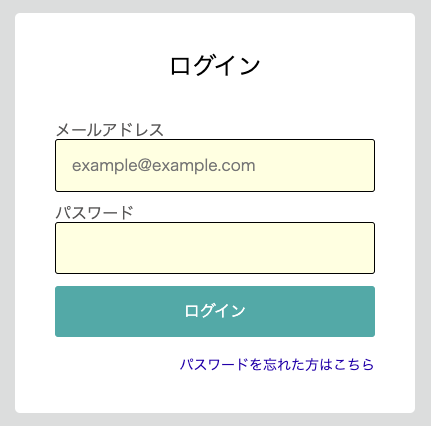
- ご案内したログインページにアクセスする。

※URLは契約事業者様ごとに違います。 - リンク[パスワードを忘れた方はこちら]をクリックします
- 入力フォーム[メールアドレス]にログイン時に指定するメールアドレスを入力し、ボタン[パスワードリセットメールを送信する]をクリックします。
- パスワードリセットの案内メールが指定したメールアドレスに届きます。
メールの内容に沿ってリンクにアクセスしてください。
メール件名は「[Crew Link]パスワードの再設定がリクエストされました」です。
注意点1:再設定できる期限がありますので、メール内容に記載の期限内に再設定してください
注意点2:受信できない場合は、メールアドレスの入力間違い、迷惑メール、マイページ未開設の可能性がありますのでご確認ください。
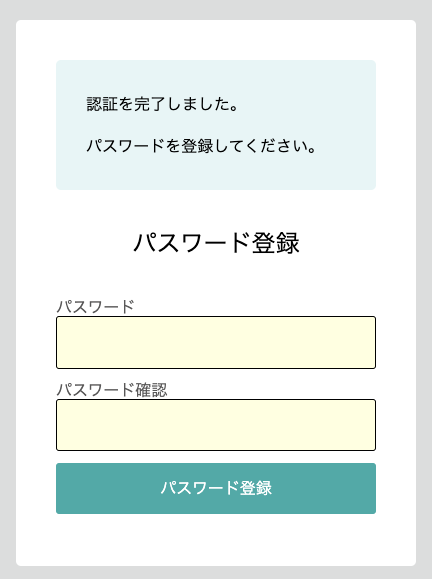
- 入力フォームに再設定したいパスワードを入力し、ボタン[パスワード登録]をクリックしてください
- ログイン画面から、再設定したパスワードでログインしてください。